
.png)


.png)


.png)
 登录/注册
登录/注册如何将PDF转为CAD?3招帮你解决!
发表时间:2026年3月26日 星期四


在工程设计与图纸处理工作中,PDF与CAD功能互补却难以直接互通,常带来诸多困扰,甚至有的人在拿到PDF图纸后会因无法编辑而手动重绘,效率低下不说,还容易出现偏差。学会PDF转CAD可打破格式壁垒,快速将PDF文件转为可编辑的CAD格式,让工程图纸的流转、编辑和修改都更为顺畅。
方法一:迅捷CAD转换器
迅捷CAD转换器专注于提供CAD格式转换服务,包括但不限于CAD版本转换、CAD转图片、DWG/DXF互转等功能,界面简洁,操作直观,且具备批处理能力。
操作步骤如下:
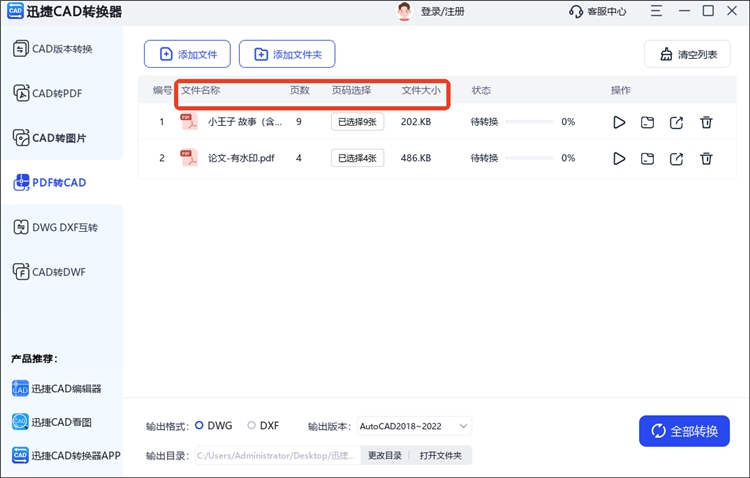
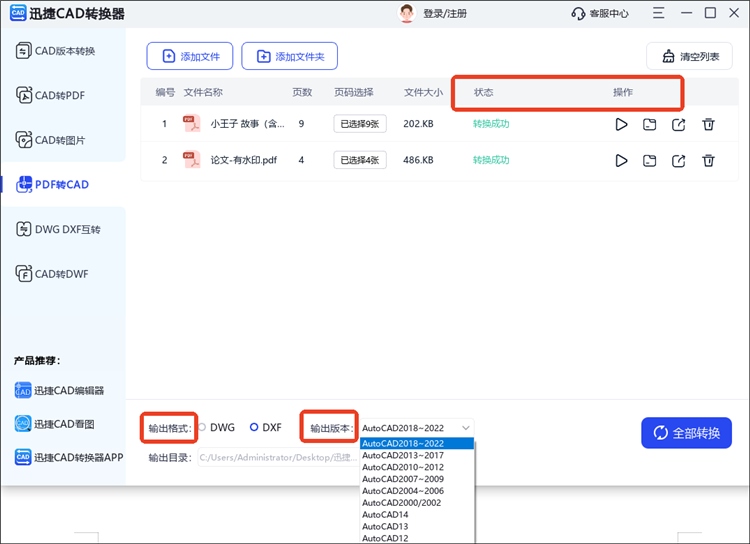
1.打开软件后直接点击进入到【PDF转CAD】功能页面。

2.进行目标文件添加,能同时选择多个,名称、页数等信息也会一并展示,默认转换所有页数。
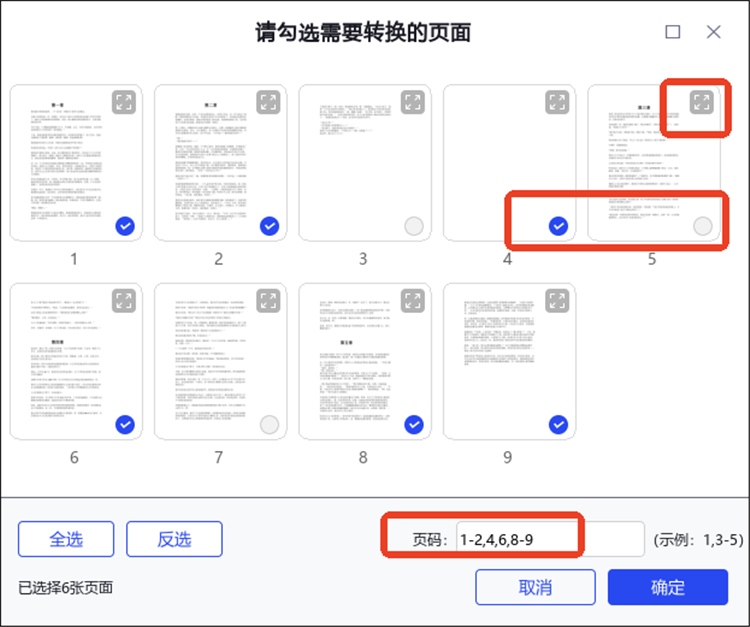
3.自主勾选需要转换的页面,支持在全屏状态下查看内容详情,直接在“页码”框内填写相应数字也可。
4.在界面下方选择合适的输出格式,再确定输出版本,确认无误后点击“全部转换”,会自动开始处理,完成即可打开查看。
方法二:迅捷PDF转换器
一款功能丰富的PDF处理软件,能将PDF转换为Word、Excel、PPT、CAD、JPG等多种格式。界面友好,操作便捷,还会尽可能保持文件原有的排版和样式。
操作步骤如下:
1.打开后在“PDF转换”界面找到并点击“PDF转其他”类别中的【PDF转CAD】。
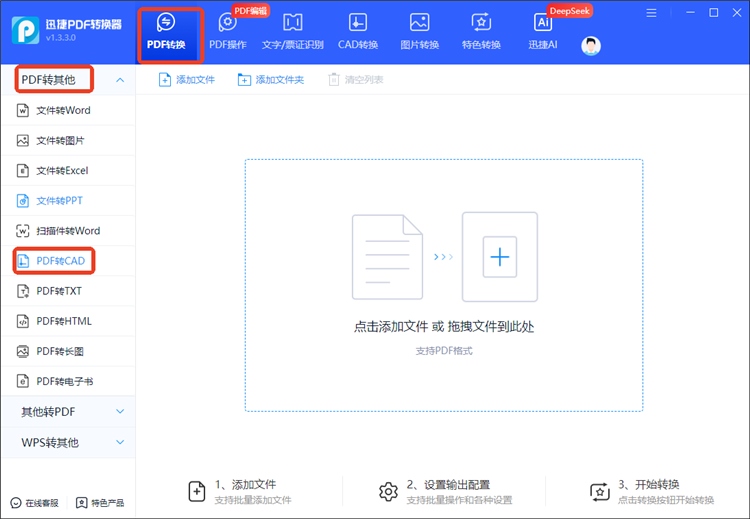
2.导入待转换的PDF文件,单或多个均可,会依次展示并默认选择每个文件的全部页码。
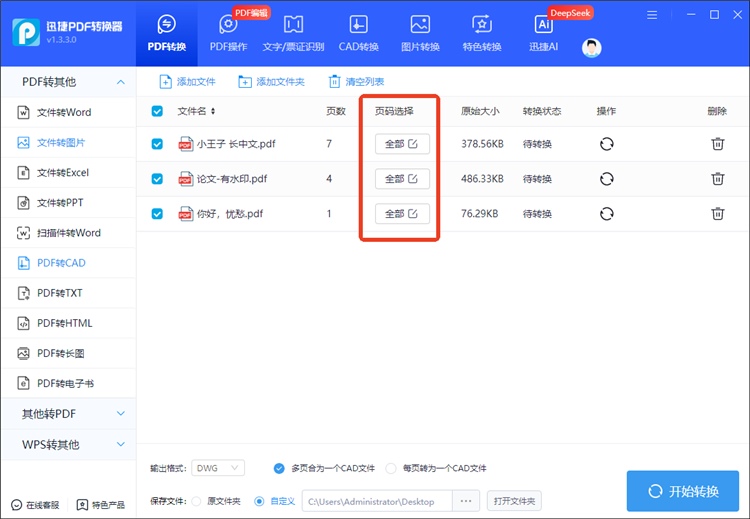
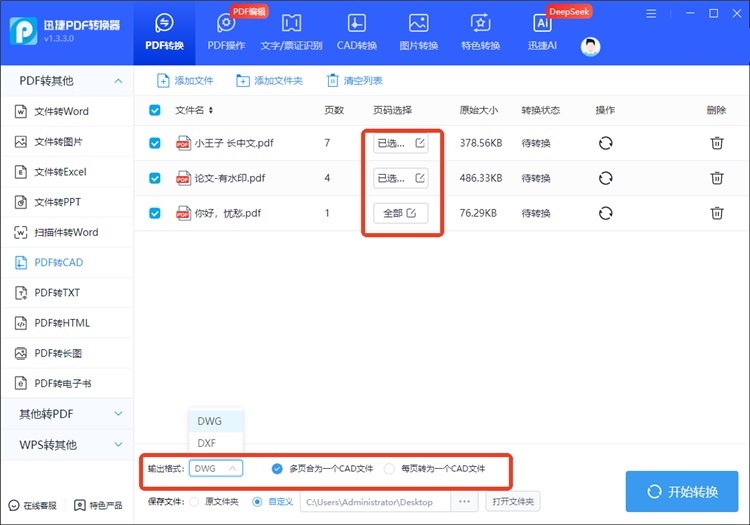
3.自主选择需转换页面后设置输出格式,再勾选多页或每页转为一个CAD文件,最后按下“开始转换”等任务完成。
方法三:迅捷CAD在线网站
聚焦CAD相关服务,不仅提供适配Windows系统的3大软件下载,支持在线进行转换与看图操作,还贴心配备了使用教程与学习资源,一站式满足多样化需求。
操作步骤如下:
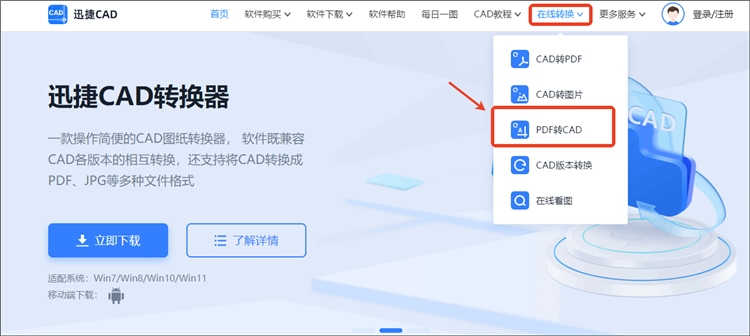
1.浏览器中搜索并访问,随后在“在线转换”栏下选择【PDF转CAD】功能。
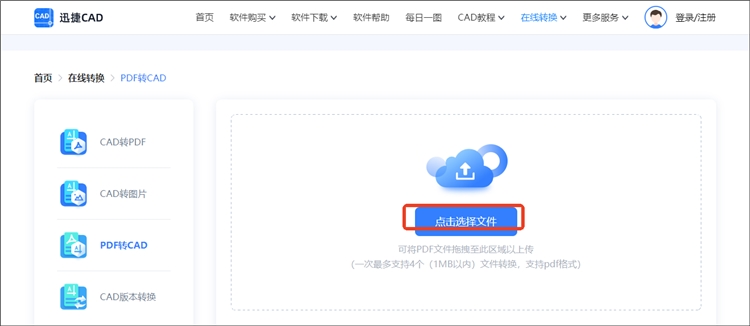
2.导入需转换的PDF文件,一次至多4个,其名称和格式信息也会一并呈现。
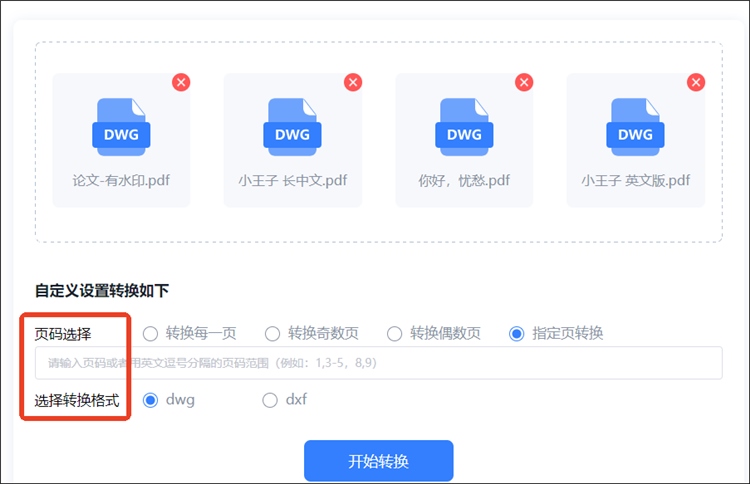
3.对转换页码和转换格式进行选择设置,稍等片刻将转换后的文件下载即可。
PDF转CAD的三种转换方法已为大家介绍完毕了,建议根据自己的的实际需求和习惯偏好来选择,希望能帮助解决格式转换难题,简化操作步骤与流程,为工作提供切实的帮助!


