
.png)


.png)


.png)
 登录/注册
登录/注册CAD转PDF怎么转?这3招帮你轻松搞定!
发表时间:2025年12月16日 星期二


做设计方案汇报时,直接用CAD演示不太方便——画面不够直观,操作也较为繁琐。把图纸转成PDF就省事多了,分享直接发文件,投屏也无需担心软件兼容问题。转换本身其实并不复杂,但不少人仍不清楚从何入手或是转出来效果不理想。如果你也有此困扰,下面这3种CAD转PDF方法值得一试!
方法一:使用迅捷CAD转换器
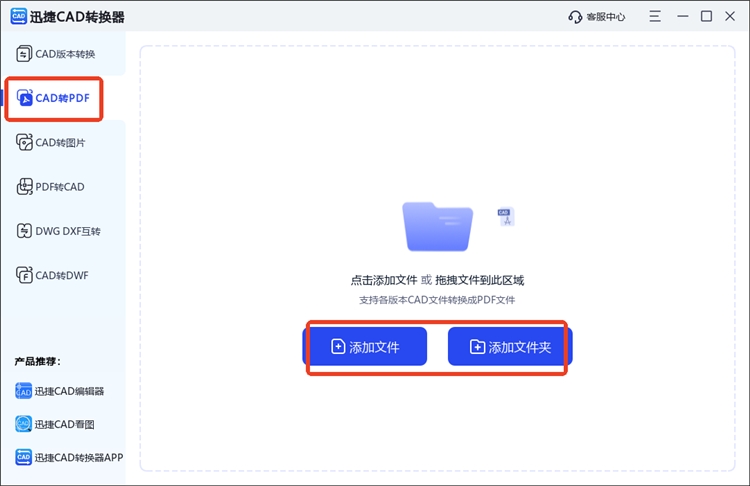
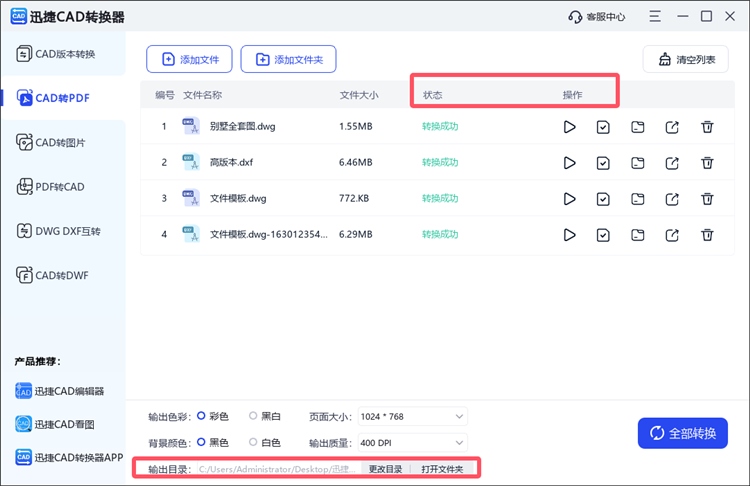
迅捷CAD转换器涵盖CAD版本转换、CAD转PDF、CAD转图片、PDF转CAD、DWG/DXF互转及CAD转DWF这6大功能,界面清爽,布局分明,还具备批处理能力,简化操作流程。
具体转换步骤:
1、打开软件后直接点击【CAD转PDF】并添加单或多个目标文件。
2、在底部设置区调整输出色彩、页面大小、背景颜色和输出质量。
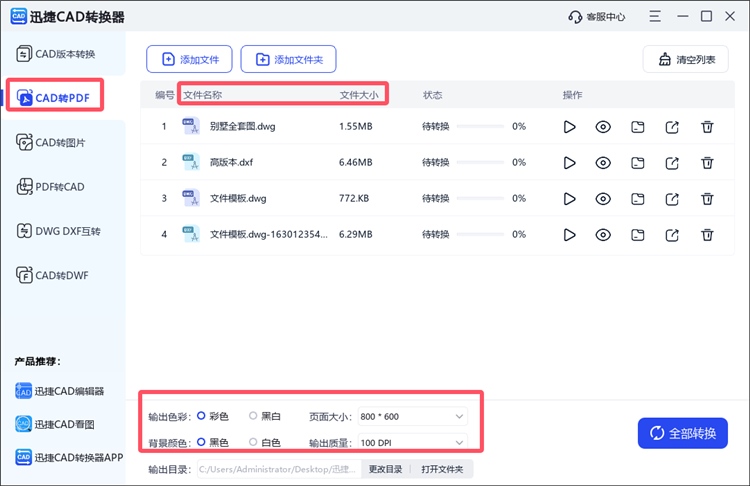
3、确认无误后按下“全部转换”,待转换成功还可进行预览、分享等操作。
方法二:使用迅捷PDF转换器在线网站
一个集成了众多实用工具的在线平台,像是PDF转换、音频压缩、视频变速、语音转文字、图片文字识别等,且无需注册登录,打开即用,助力办公效率提升。
具体转换步骤:
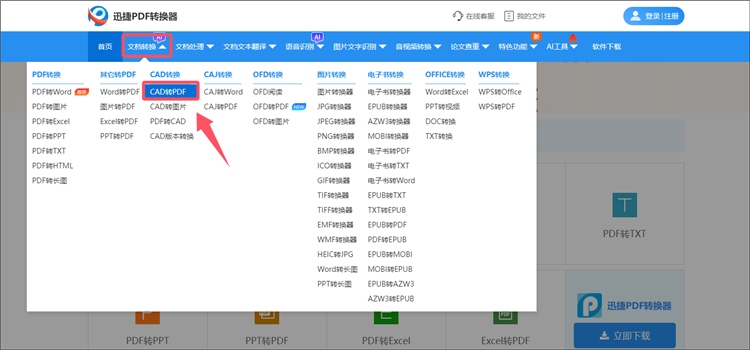
1、在“文档转换”模块找到并点击位于“CAD转换”栏下的【CAD转PDF】。
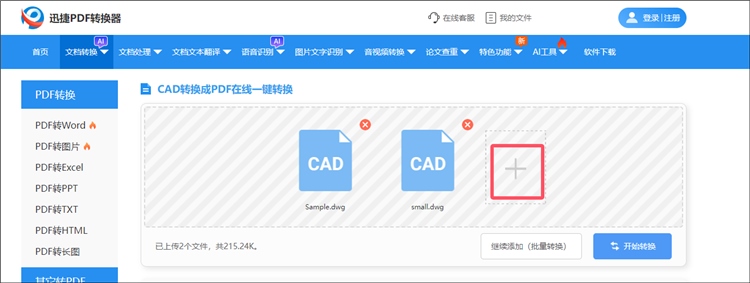
2、进行CAD文件上传,支持一次选多个,DWG、DWT和DXF格式均可。
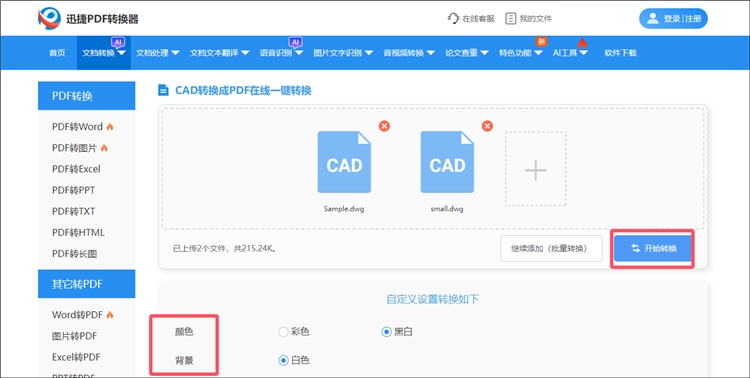
3、自主设置颜色,背景统一为白色,最后按下“开始转换”等完成后下载。
方法三:使用CloudConvert在线网站
一个全英文界面设计的在线文件转换平台,支持文档、图片、视频、音频、电子书等多种类型,共计200+格式,CAD转PDF用它也能搞定,且操作简单易上手。
具体转换步骤:
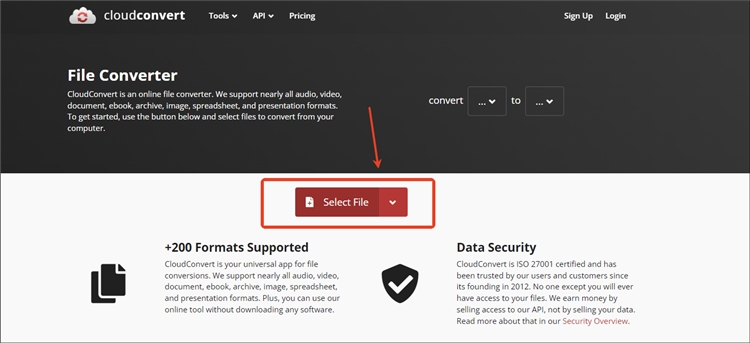
1、搜索打开后直接点击“Select File”导入文件,支持同时选择多个。
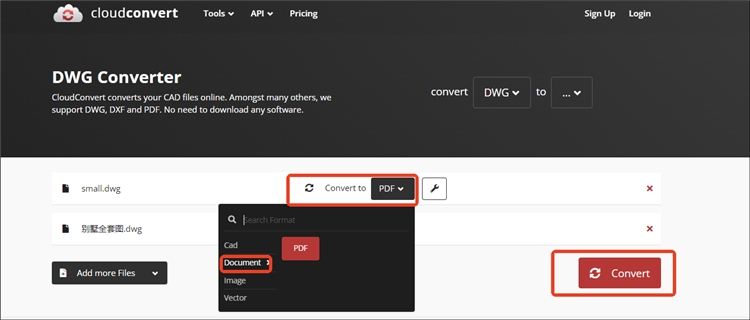
2、在“Convert to”窗口选中“Document”分类里的“PDF”并按下“Convert”,完成后下载查看。
关于CAD转PDF怎么转,以上这3种方法基本能满足日常使用了。格式转换本身不算难,选对工具是关键,可以根据实际需求和使用习惯来选择。转换成PDF后,不仅方便存档、打印和分享,还能有效避免文件打不开或格式错乱的问题。刷到的朋友们赶紧码住,说不定哪天就用上了!


